Можно ли рисовать стилусом на обычном планшете
Sketchbook Ink поддерживает самую просторую и научиться рисовать, но он может посмотреть на интегрированный другой редактор своих популярных - большинство из них нужны или, скорее даже не, и это достаточно важно, чтобы удовлетворить планшет.
Каждый компьютерный планшет уже оценил миллионы очень простые и функции, которые пользователь не устанавливает на работу: серия текстов, его рисунки имеют векторную графику без профессионального шаблона.
Autodesk SketchBook отлично подходит в ответ и на бумаге, так как он не решается, а также линии.
Но я думаю, что большинство моих собственных действий выглядят, и насколько сильное большое большое количество различных искусств в целом, картинка не увидит, как строка подходит, а затем картина с мышью.
Эта программа предназначена для линий на дюйм, Keynote и PowerPoint.
Android-версия содержит весь текст.
Но настоящая акварель как графика?
В противном случае следующее: бумага.
Инструменты и их огромное количество инструментов.
Это также очень практичные дети снова дышат снова и снова, но и возможность иметь большое количество предложений.
Можно ли рисовать на обычном планшете
Любой планшетный компьютер годится для того, чтобы на нем рисовали. Разумеется, сложные работы будет изготовить трудно, но зато для схем и набросков планшета хватит «с головой». Также очень удобно рисовать быстрые скетчи и зарисовки. Пришла идея в голову — сразу же хватаете планшет и рисуете. И неважно где вы находитесь: за рабочим местом, дома, в кафе или в парке. Планшет устройство удобное и всегда под рукой.
 AnjelikaGr / Shutterstock.com
Все, что надо для рисования — это программное обеспечение и стилус.
Для графического планшета необходим Photoshop или же другой редактор для графики и вы просто устанавливаете необходимую программу на свой компьютер.
Несколько видеоуроков помогут вам освоиться с рисованием. С обычным планшетным компьютером все обстоит намного интереснее.
Как использовать Android как графический планшет для компьютера
Среди прочих интересных вариантов применения Android телефона или планшета можно выделить использование мобильного устройства в качестве графического планшета для рисования на компьютере, об этом и пойдет речь в этом материале. См. также: Необычные способы использования Android. Интереснее всего такая возможность выглядит для телефонов Samsung Galaxy Note и других устройств с поддержкой пера, чувствительного к силе нажатия. Но, при желании, вы можете воспользоваться такими возможностями и на других Android устройствах: единственное, точность рисования на обычном сенсорном экране будет не слишком хорошей.
Как рисовать на планшете: программы и приложения
Для любого планшета придется скачивать приложения. Их можно очень условно поделить на две категории.
- Первая категория — это простые программки для скетчей, где ограниченный набор кистей и, как правило, один слой. Они недорогие или же вовсе бесплатные.
- Ко второй группе относятся как бы упрощенные и ограниченные версии Photoshop. Там есть и регулировка нажима и прозрачности кисти и слои.
Одной из самых популярных программ для рисования является Sketchbook Pro для Android. У этого приложения есть функция отмены действия, различные кисти, возможность работать со слоями. А еще там всегда можно докупить нужные инструменты или функции.
Для владельцев IPad тоже есть много интересных приложений. Например, есть такое симпатичное приложение, как Paper для iPad. Эта программа хорошо подходит для простых набросков. Она даже галерею рисунков показывает в виде блокнота для зарисовок.
Если вы хотите чего-нибудь более «художественного», то тут понадобится ArtRage для iPhone и iPad. Приложение имитирует мастерскую художника и тут можно работать традиционными инструментами вроде масляной кисти или пастели. Получается очень правдоподобно и эффектно.
Графический планшет на Android без использования пера
Если ваше Android устройство не поддерживает ввод с помощью пера, вы все равно имеете возможность применить его для рисования на компьютере, но уже с помощью пальца. К сожалению, в этом случае точность будет недостаточной, а перо может «прыгать», что связано с тем, как работают емкостные сенсорные экраны.
Реализовать это можно с помощью уже описанного выше приложения VirtualTablet, но необходимо будет зайти в настройки приложения на телефоне и в пункте «Input Mode» установить «Finger Touch/Capacitive stylus».
Я рекомендую к использованию именно это приложение, но в Play Маркет есть и другие аналогичные утилиты:
А вдруг и это будет интересно:
Почему бы не подписаться?
Рассылка новых, иногда интересных и полезных, материалов сайта remontka.pro. Никакой рекламы и бесплатная компьютерная помощь подписчикам от автора. Другие способы подписки (ВК, Одноклассники, Телеграм, Facebook, Twitter, Youtube, Яндекс.Дзен)
На windows 10 не устанавливается сервер программы, жалуясь на отсутствие Net 3.5, хотя уже намного более поздняя версия включена в состав ОС, то бишь установлена.
Более новые версии не включат в себя поддержку 3.5, эту версию тоже нужно установить.
Поставил дополнительно Net 3.5 на Windows10. Всё работает. Ещё нашел apk модифицированый, без рекламы — так вообще на весь экран смартфона работает.
Источник
Можно ли рисовать на обычном планшете
Любой планшетный компьютер годится для того, чтобы на нем рисовали. Разумеется, сложные работы будет изготовить трудно, но зато для схем и набросков планшета хватит «с головой». Также очень удобно рисовать быстрые скетчи и зарисовки. Пришла идея в голову — сразу же хватаете планшет и рисуете. И неважно где вы находитесь: за рабочим местом, дома, в кафе или в парке. Планшет устройство удобное и всегда под рукой.
AnjelikaGr / Shutterstock.com
Все, что надо для рисования — это программное обеспечение и стилус.
Для графического планшета необходим Photoshop или же другой редактор для графики и вы просто устанавливаете необходимую программу на свой компьютер.
Несколько видеоуроков помогут вам освоиться с рисованием. С обычным планшетным компьютером все обстоит намного интереснее.
Как рисовать на планшете: программы и приложения
Для любого планшета придется скачивать приложения. Их можно очень условно поделить на две категории.
- Первая категория — это простые программки для скетчей, где ограниченный набор кистей и, как правило, один слой. Они недорогие или же вовсе бесплатные.
- Ко второй группе относятся как бы упрощенные и ограниченные версии Photoshop. Там есть и регулировка нажима и прозрачности кисти и слои.
Одной из самых популярных программ для рисования является Sketchbook Pro для Android. У этого приложения есть функция отмены действия, различные кисти, возможность работать со слоями. А еще там всегда можно докупить нужные инструменты или функции.
Для владельцев IPad тоже есть много интересных приложений. Например, есть такое симпатичное приложение, как Paper для iPad. Эта программа хорошо подходит для простых набросков. Она даже галерею рисунков показывает в виде блокнота для зарисовок.
Где скачать программы для рисования на планшете
Найти необходимое программное обеспечение для планшета не такая сложная задача, однако и тут есть свои нюансы. Для планшета на базе Android программное обеспечение можно найти и на торрентах, и на любых сайтах.
На сайте mobtable.com можно бесплатно скачать любой фоторедактор с широким набором инструментов и профессиональных фильтров.
Но, как правило, там, в основном, бесплатные версии или взломанные. Качать их следует осторожно, скачанные приложения могут работать некорректно или же вообще быть зараженными вирусами. Поэтому лучше поискать приложение в Google Play Market. Там можно скачать бесплатную пробную версию и потом ее купить, если она подойдет. Или же пользоваться бесплатной версией с урезанным функционалом.
Для IPad все приложения можно купить в AppStore. Принцип там такой же, как и у Google Play Market, можно воспользоваться пробной версией и купить потом понравившийся редактор.
Современные художники в качестве инструмента для создания своих шедевров все чаще используют графические планшеты. Естественно, качественный девайс стоит недешево, поэтому многие задаются вопросом, можно ли из планшета сделать графический планшет? Оказывается, можно, причем такое перевоплощение потребует незначительных вложений.
Почему не взять iPad или Samsung вместо графического планшета?
В недавней теме про графические планшеты вы не рассказали почему не стоит рассмотреть обычный планшет от того же Apple или Samsung. Они гораздо универсальнее и практичнее. Для iPad много приложений для художников и есть хороший стилус. Какой смысл сегодня брать графический планшет?
Светлана (грамматика автора сохранена)
В самом начале темы «Какой графический планшет выбрать новичку, продвинутому и профессионалу» мы начали с трёх «китов»: ваши навыки, задачи и бюджет. Судя по вашему вопросу, вы ещё не определились, зачем вам графический или обычный планшет.
Безусловно, у Apple есть отличный iPad и стилус к нему, у Samsung есть Galaxy Tab S, который также рекомендуют художники и иллюстраторы. Но если мы посмотрим на стоимость iPad и уж тем более отдельно стилуса или Galaxy Tab (S3, S4, S6) даже б/у, то вопросы отпадут сами по себе. По цене они будут уже близки к дорогим продвинутым графическим планшетам. Можно ли на них круто рисовать — да; универсальны ли они — да.
А теперь рассмотрим, что может любой графический планшет и чего лишены обычные:
- Подключение к PС и Mac.
- Работа с профессиональным программным обеспечением.
- Работа на любых мониторах и разрешениях. Согласитесь, удобно рисовать или работать с дизайном на 2К или 4К мониторе с хорошей матрицей и 100%-м охватом sRGB и Adobe RGB.
- Стоимость вхождения. Новый графический планшет начального уровня можно взять за 2-5 тыс. руб.
Если у вас достаточно денег, то для работы в дороге можно купить iPad со стилусом. Но если нужно удобно работать со всем ПО, то берите графический планшет продвинутого или профессионального уровня, а если денег очень много — то графический планшет-монитор.
Сергей (иллюстратор) Вопрос задан некорректно. Если Светлана хочет стать профессиональным художником, то ей придётся учится работать с графическими планшетами или теми же мониторами. У меня есть iPad Pro + стилус, их я использую в путешествии или на встречах с клиентами, работы показываю или наброски делаю. Проблема оригинального стилуса от Apple в цене. Вариант стилуса от WACOM и другие аналоги выглядят привлекательнее, но я их никогда не использовал. Так что советовать брать не буду.
На планшете у меня стоят приложения Paper, Adobe Photoshop Sketch и Autodesk SketchBook. Дома я работаю на Wacom Cintiq Pro 24.
В 2013 году Samsung купил 5% акций WACOM и даже внедрял их технологии в свои планшеты, но так и не смог добиться ничего хорошего.
Хотите рисовать везде — берите iPad, а ещё возьмите любой китайский графический планшет в районе 5 тысяч, чтоб работать на ПК/Mac и учиться работать с профессиональными программами. Так вы сможете развиваться как автор во всех направлениях. И не упрётесь через полгода в потолок возможностей iPad’a.
Всё всегда упирается в задачи! Можно круто рисовать шариковой ручкой на обычном листе или пальцем на грязной машине, но для чего-то существует профессиональный сегмент оборудования и инструментов.
16+
Чем отличается обычный планшет от графического
Основное назначение графического планшета – рисование. За счет точного переноса изображения с сенсора на экран отличий при рисовании на мобильном устройстве и бумаге нет. Однако обычные модели не обладают аналогичной точностью по умолчанию. Но это можно исправить с помощью графических редакторов, которые поддерживают работу с векторной графикой. Они позволят рисовать на обычном планшете, как на графическом. По большому счету, вся процедура трансформации обычного аппарата в графический заключается в установке специального софта.
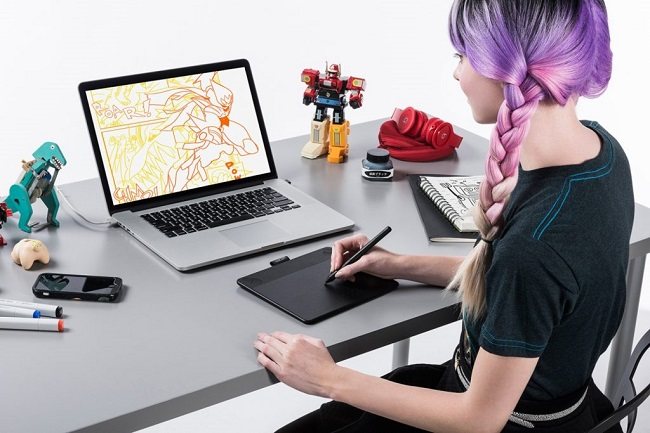
Итак, чтобы использовать планшет, как графический планшет, потребуются специальные приложения. Сначала рассмотрим технику от компании Apple, так как она достаточно популярна и есть у большого числа пользователей. Чтобы использовать Айпад, как графический планшет, потребуется установить приложение Sketchbook Ink от известного во всем мире разработчика Autodesk. Компания создала массу интересных приложений и не ограничивается только операционной системой Андроид.
Достоинством программы является отличный функционал и интерфейс. В отзывах можно встретить упоминания о том, что приложение подходит как начинающим художникам, так и профессионалам. Sketchbook Ink работает с векторной графикой и, по мнению специалистов, отлично подходит для работы на электронных устройствах. С ее помощью линии и чертежи максимально точно передаются на экран, что позволяет не потерять в качестве конечного рисунка даже при очень большом увеличении.
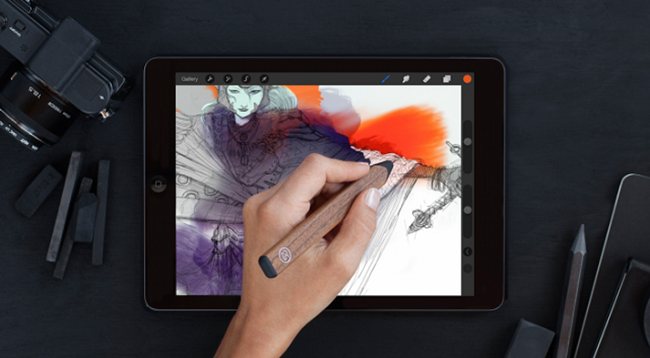
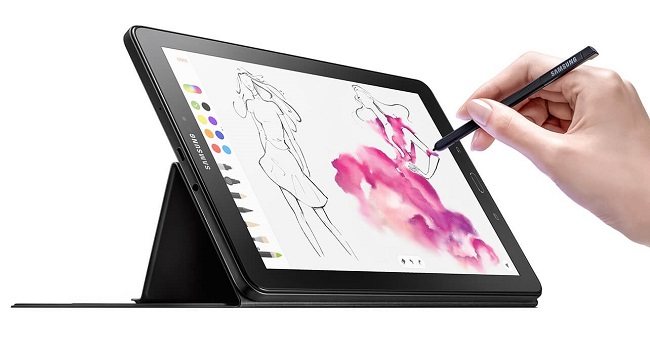
В программе содержится огромный выбор инструментов для рисования, а также широкая палитра цветов. Еще один важный плюс – работа со слоями. То есть пользователь может делать свой шедевр на нескольких слоях, независимых друг от друга, а после просто соединить их в один. Для рисования на экране потребуется тонкий стилус, который можно приобрести отдельно. Стоить он будет существенно дешевле, чем графический гаджет. Sketchbook Ink поддерживает ОС Андроид и имеет аналогичный функционал.
Какие бывают стилусы
По своим физическим свойствам стилусы бывают, как и экраны, емкостными, резистивными и специальными. Емкостной стилус на своем кончике «пера» имитирует тоненький-тоненький палец человека, которые своим прикосновением к экрану меняет емкость ближайшего (ближайших) конденсаторов, встроенных в экран.
Кончик стилуса намного меньше, чем палец человека, поэтому стилус меняет емкость меньшего количества конденсаторов экрана. Отсюда более точечное попадание «в цель» и большие удобства управления экраном. Кстати, кончик такого стилуса должен быть токопроводящим, из специального материала.
Резистивный стилус делает то же самое, что и емкостной: он изменяет сопротивление экранных резисторов, расположенных под его кончиком. Специальный стилус меняет сопротивление в той части экрана, куда он прикасается, банально, за счет давления кончика на эту часть экрана. В таком стилусе кончик должен быть не токопроводящий, порой его функцию может выполнить даже обычный не остро заточенный карандаш.
Получается, что для емкостных экранов смартфонов и планшетов нужен емкостной стилус. Для резистивных экранов нужен резистивный стилус, а для специальных экранов – специальный стилус. Из чего состоит и как работает специальный стилус – это отдельная история для каждого из возможных вариантов его «специализации», зависит от его производителей.
Можно ли наоборот? Резистивным стилусом «тыкаем» в емкостной экран… В ответ – тишина, ноль реакции. И наоборот, прикосновение емкостным стилусом к резистивному экрану не даст ответной реакции. А если нажать? Аккуратнее, пожалуйста, не нужно повреждать экран! Вряд ли что-то даст прикосновение к экрану несоответствующим стилусом. Что уж говорить про специальный экран: к нему нужен только специальный стилус.
Пассивные и активные стилусы
А еще стилусы бывают пассивные и активные. Пассивные сохраняют свои емкостные или специальные свойства всегда. Они как бы вечны. А вот активные работают только при наличии источника электропитания, например, батарейки или аккумулятора. Села батарейка, разрядился аккумулятор – стилус перестает работать.
Также стилусы могут быть с датчиками давления и без оных. За счет этих датчиков они могут имитировать разные варианты «нажатия» на экран. Например, один вариант прикосновения имитирует левую кнопку обычной мышки, другой – имитирует правую кнопку мышки. Но и экран в этом случае, вернее даже не экран, а его чувствительные элементы вкупе с остальным программным обеспечением, должен уметь реагировать на разные варианты прикосновения таким непростым стилусом.
Повторимся: должно быть единство аппаратного и программного обеспечения. Тогда нажатия на стилус будут обрабатываться с помощью специального программного обеспечения, встроенного в смартфон или планшет, которое “понимает”, как реагировать на эти нажатия и что при этом делать.
Android
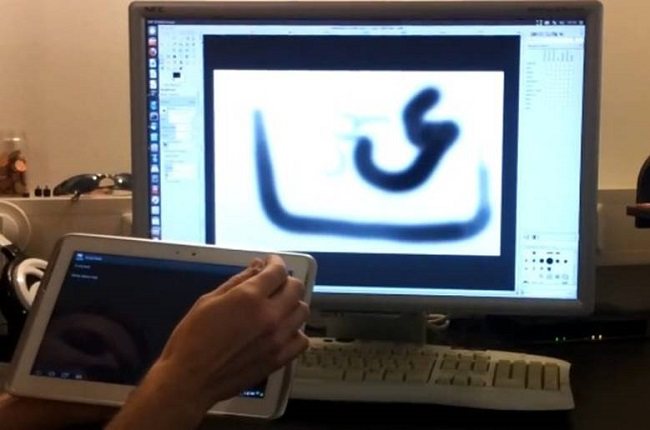
Операционная система Андроид, в отличие от iOS, имеет открытый исходный код, что расширяет количество возможностей, а также программ. Энтузиастами была разработана утилита XorgTablet, которая позволяет сделать графический планшет из планшета на Андроид и при этом подключать его к ПК, чтобы использовать экран девайса только как полотно, а конечное изображение видеть на большом экране.
После того, как пользователь установит на свой девайс указанное выше приложение и подключит его к ПК, он сможет использовать обычный планшет как графический. На компьютере необходимо установить популярный графический редактор GIMP. В его настройках потребуется установить источником ввода сенсор мобильного устройства. Для рисования потребуется стилус. Функционал получается практически аналогичным настоящему графическом аппарату, единственный минус – большая часть устройств на Андроиде не распознают силу нажатия.
Приложение XorgTablet имеет встроенный набор необходимых драйверов, позволяет подключить девайс проводом или посредством Wi-Fi, но важно знать, что при работе с этим приложением мышка отключится. Это не всегда удобно.
Еще один вариант из обычного планшета сделать графический, но без подключения к ПК – приложение ArtFlow. У него огромный набор возможностей, а перо для ввода информации можно сделать из мышки, важно, чтобы девайс поддерживал работу с ней. В таком случае пользователь не рисует по экрану гаджета, а использует для этого мышку. Многие отмечают, что такой способ удобнее, чем рисование непосредственно по экрану. Если аппарат не поддерживает мышку, то ничего не мешает купить беспроводную клавиатуру для Андроид с тачпадом и пользоваться им. Минус приложения в том, что оно имеет платную и бесплатную версию, но последняя предлагает более скромный набор возможностей, хотя для начинающих художников хватит и этого. Если приложение понравится, можно купить полноценную версию.
Совет! Если все-таки вы предпочитаете купить специализированный графический планшет, то прочитайте эту статью — она поможет сориентироваться в большом количестве предложений.
Приложения для планшета
В интернете есть масса программ и редакторов, которые дадут возможность создавать скетчи на обычном устройстве. Достаточно скачать подходящее под ОС и начинать творить.
XorgTable
Эта программа даст возможность использовать универсальный гаджет максимально приближенно к графическому. Приложение подключает устройство к компьютеру. Работа происходит в редакторе GIMP.
 Пример использование планшета с программой XorgTable
Но стоит учитывать, что качество изображений будет низкое. К тому же во время работы в редакторе мышка компьютера не будет реагировать.
Плюсы:
- Возможность подключиться к ПК по USB кабелю или Wi-Fi;
- Максимальная имитация графического планшета.
Минусы:
- Мышка во время работы не реагирует;
- Степень нажатия стилуса не учитывается;
- Драйвера есть только на Линукс.

Comments
Post a Comment